
Jadwal sholat
Menu Jadwal sholat (khusus admin) mengatur sholat apa yang dicatat dan kapan. Pengaturan disimpan di database dan menimpa jam bawaan.
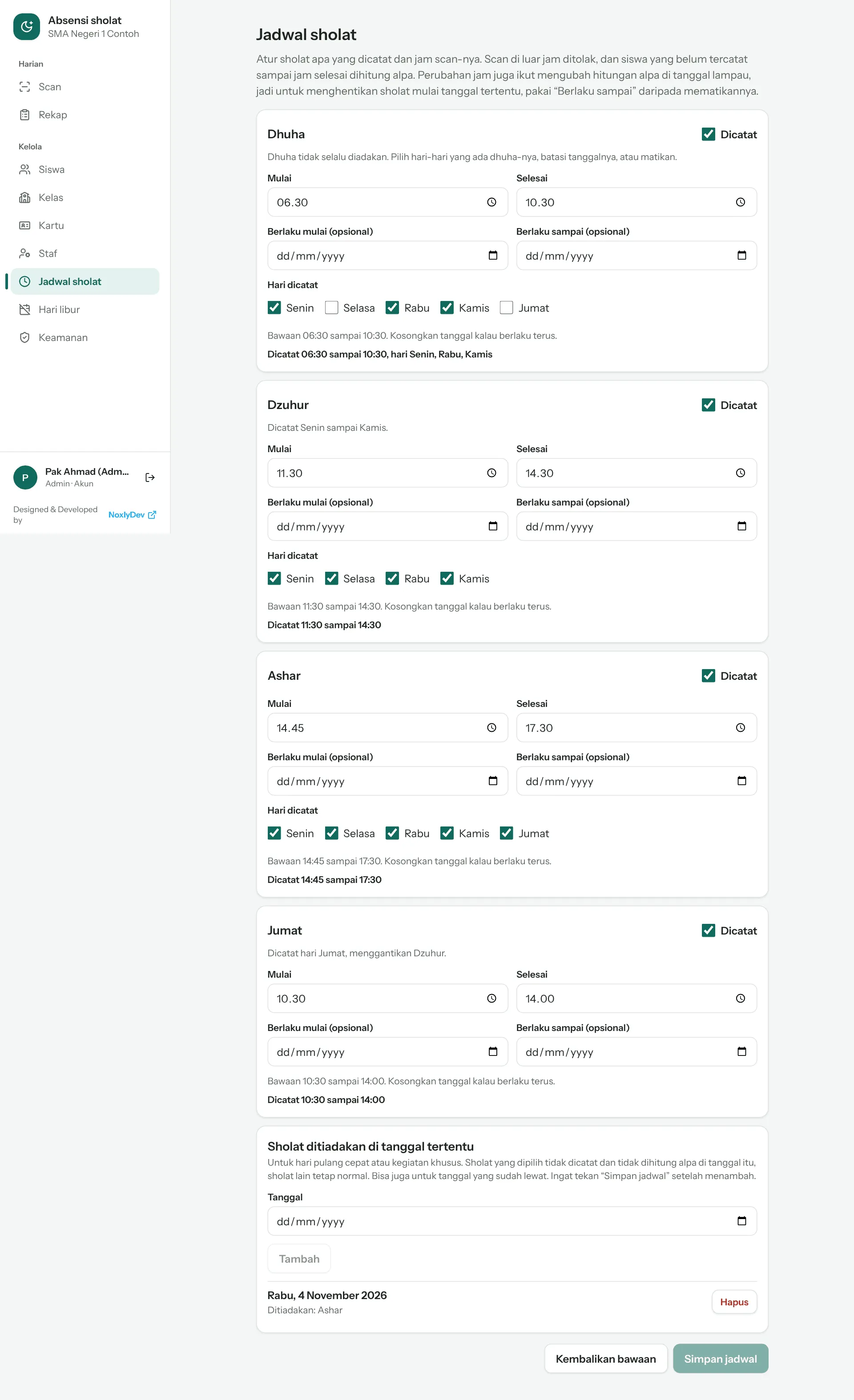
Halaman Jadwal sholat.
Setiap perubahan baru berlaku setelah Anda menekan Simpan jadwal. Aplikasi memakai pengaturan baru dalam sekitar 10 detik.
Jam sholat
Section titled “Jam sholat”Tiap sholat punya kartu sendiri. Ubah Mulai dan Selesai, lalu simpan. Scan di luar jam itu ditolak, dan jam Selesai juga menentukan kapan siswa dihitung alpa.
Mematikan sholat
Section titled “Mematikan sholat”Hilangkan centang Dicatat pada kartu sholat. Sholat itu tidak muncul di Scan, Rekap, dan ekspor, dan tidak ada yang dihitung alpa. Pakai ini kalau satu sholat memang tidak diadakan untuk seterusnya.
Berlaku mulai dan sampai
Section titled “Berlaku mulai dan sampai”Isi Berlaku mulai (opsional) dan Berlaku sampai (opsional) kalau sholat hanya diadakan pada rentang tanggal tertentu, misalnya Dhuha sampai akhir semester. Kosongkan kalau berlaku terus.
Dhuha hanya hari tertentu
Section titled “Dhuha hanya hari tertentu”Dhuha tidak selalu diadakan setiap hari. Pada kartu Dhuha ada pilihan Hari dicatat:
- Buka Jadwal sholat dan cari kartu Dhuha.
- Pada Hari dicatat, centang hanya hari yang ada Dhuhanya, misalnya Senin dan Rabu.
- Tekan Simpan jadwal.
Di hari yang tidak dicentang, Dhuha tidak muncul di Scan, scan-nya ditolak, dan tidak dihitung alpa. Sholat lain tidak terpengaruh. Kalau semua hari dicentang, artinya seperti bawaan. Minimal satu hari harus tercentang; untuk menghentikan total, matikan Dicatat.
Pilihan hari juga tersedia untuk Dzuhur dan Ashar. Sholat Jumat hanya ada hari Jumat, jadi tidak punya pilihan hari. Sabtu dan Minggu memang tidak pernah dicatat.
Sholat ditiadakan di tanggal tertentu
Section titled “Sholat ditiadakan di tanggal tertentu”Untuk hal yang tidak terduga: pulang cepat, ujian, kegiatan sekolah, atau pemadaman listrik. Di bagian Sholat ditiadakan di tanggal tertentu:
- Pilih Tanggal. Yang muncul hanya sholat yang memang ada pada hari itu.
- Centang Sholat yang ditiadakan, misalnya hanya Ashar.
- Tekan Tambah, lalu Simpan jadwal.
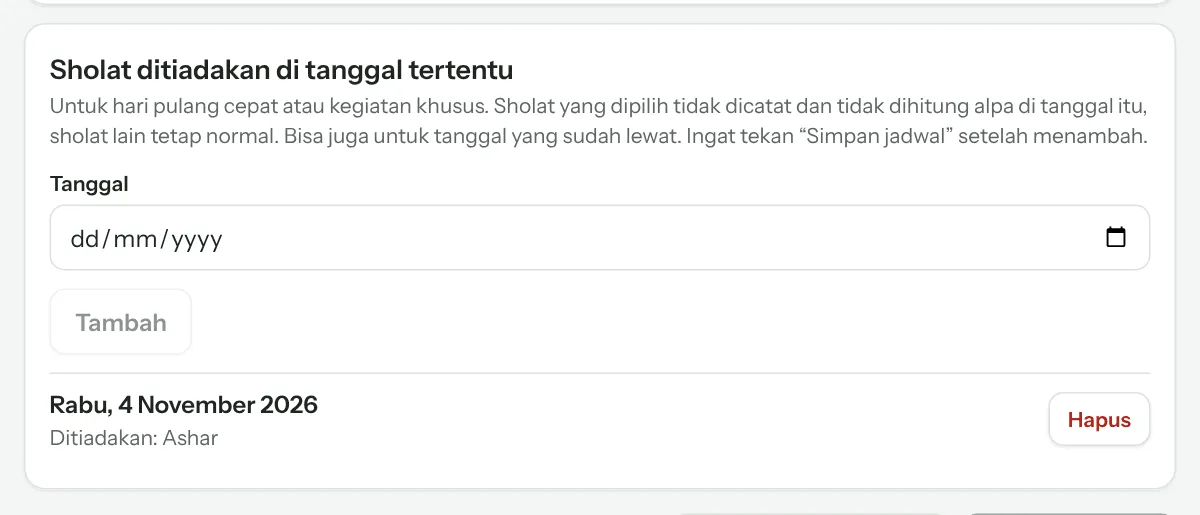
Bagian “Sholat ditiadakan di tanggal tertentu”.
Di tanggal itu sholat yang dipilih tidak dicatat, scan-nya ditolak, dan tidak dihitung alpa. Sholat lain tetap normal. Contoh: Dhuha dan Dzuhur tetap dicatat, hanya Ashar yang ditiadakan karena pulang cepat.
- Bisa untuk tanggal yang sudah lewat. Kalau lupa menandai kemarin, tambahkan tanggalnya hari ini dan alpa Ashar kemarin hilang dari rekap.
- Daftar tanggal yang sudah ditambah tampil di bawahnya, dan bisa dihapus satu per satu dengan Hapus.
- Berlaku untuk seluruh sekolah, belum bisa dipilih per kelas.
Izin pulang atau ditiadakan?
Section titled “Izin pulang atau ditiadakan?”| Situasi | Pakai |
|---|---|
| Seluruh sekolah pulang cepat, Ashar tidak diadakan | Sholat ditiadakan di tanggal tertentu (di sini) |
| Satu atau beberapa siswa izin pulang | Izin pulang di halaman Scan |
| Satu sholat berhenti diadakan seterusnya | Matikan Dicatat |
| Sholat hanya sampai tanggal tertentu | Berlaku sampai |
Kembali ke bawaan
Section titled “Kembali ke bawaan”Tekan Kembalikan bawaan untuk menghapus semua pengaturan di halaman ini (jam, tanggal berlaku, hari, sholat dimatikan, dan tanggal ditiadakan). Jadwal kembali seperti bawaan aplikasi.
Jam bawaan dari environment
Section titled “Jam bawaan dari environment”Jam bawaan juga bisa diubah lewat variabel PRAYER_WINDOWS (lihat Instalasi & environment). Pengaturan admin di halaman ini menimpa nilai itu.
Designed & Developed by NoxlyDev