
Scan kartu
Halaman Scan adalah halaman utama untuk guru piket. Halaman ini terbuka otomatis setelah Anda masuk.
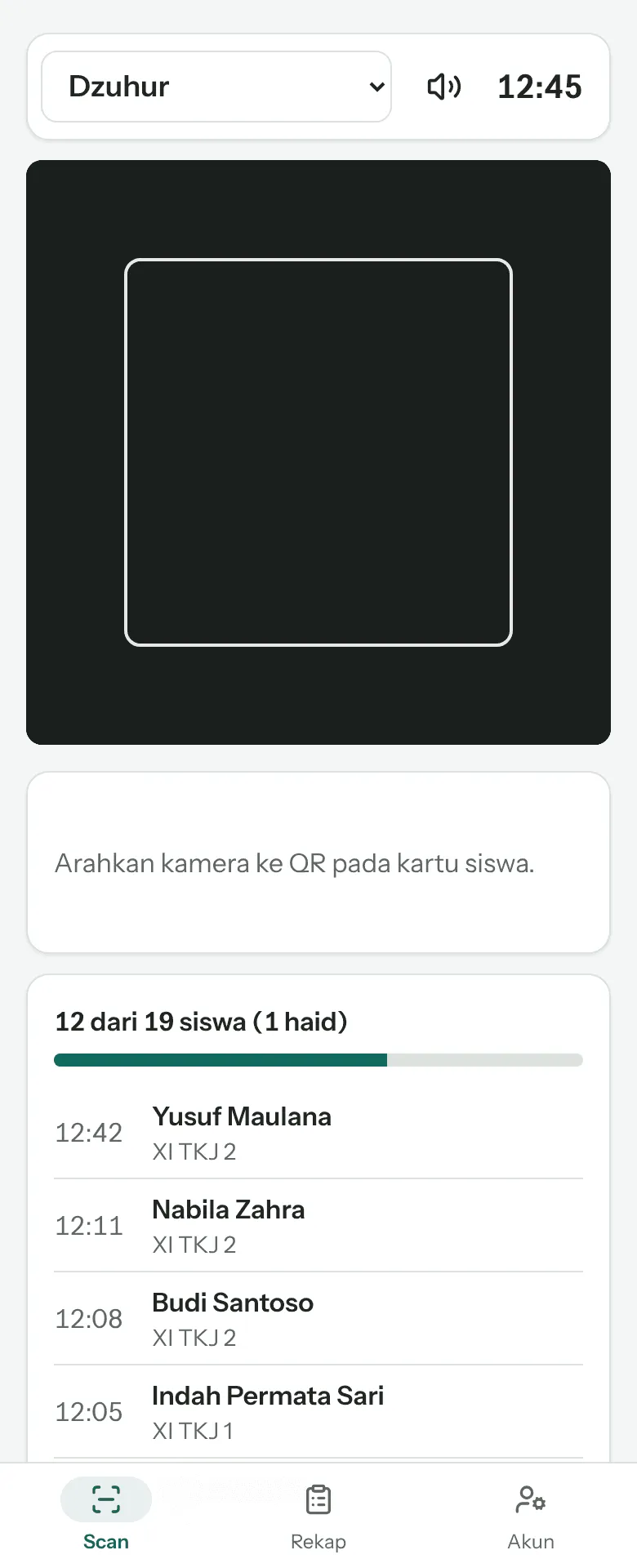
Halaman Scan di HP.
Cara men-scan
Section titled “Cara men-scan”- Buka menu Scan. Pilihan sholat otomatis terisi dengan sholat yang sedang berlangsung. Kalau belum ada yang berlangsung, terisi sholat pertama hari itu.
- Kalau perlu, ganti jenis sholat lewat pilihan di bagian atas.
- Izinkan akses kamera kalau browser bertanya.
- Arahkan kamera ke QR pada kartu siswa. Kotak putih di tengah layar adalah area baca.
- Lihat hasilnya di kotak di bawah kamera, lalu lanjut ke siswa berikutnya.
Kamera membaca beberapa kali per detik. Kartu yang sama diabaikan selama masih terlihat dan 3 detik sesudahnya, jadi tidak akan tercatat dua kali.
Arti setiap hasil
Section titled “Arti setiap hasil”Tercatat
Section titled “Tercatat”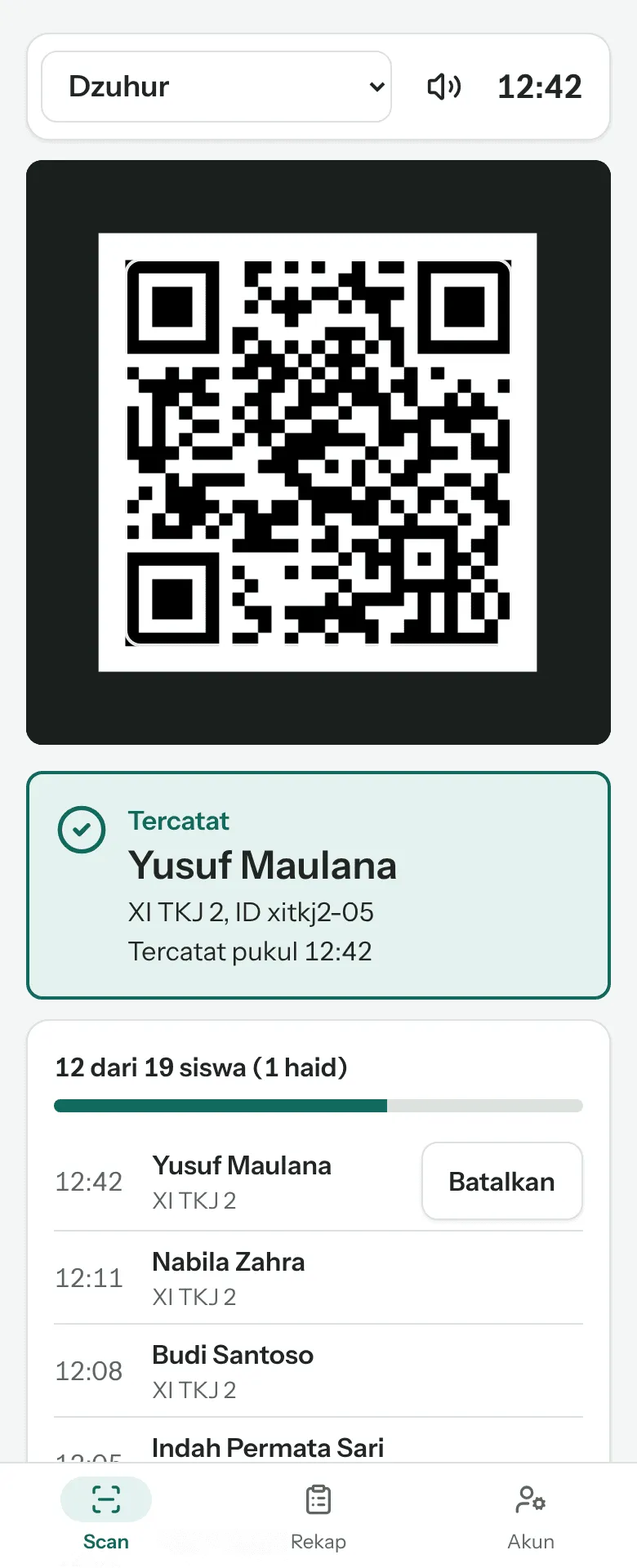
Siswa berhasil dicatat. Kotak ini hilang sendiri setelah sekitar 2,5 detik.
Nama, kelas, ID, dan jam ditampilkan. Tidak ada yang perlu Anda lakukan.
Sudah tercatat sebelumnya
Section titled “Sudah tercatat sebelumnya”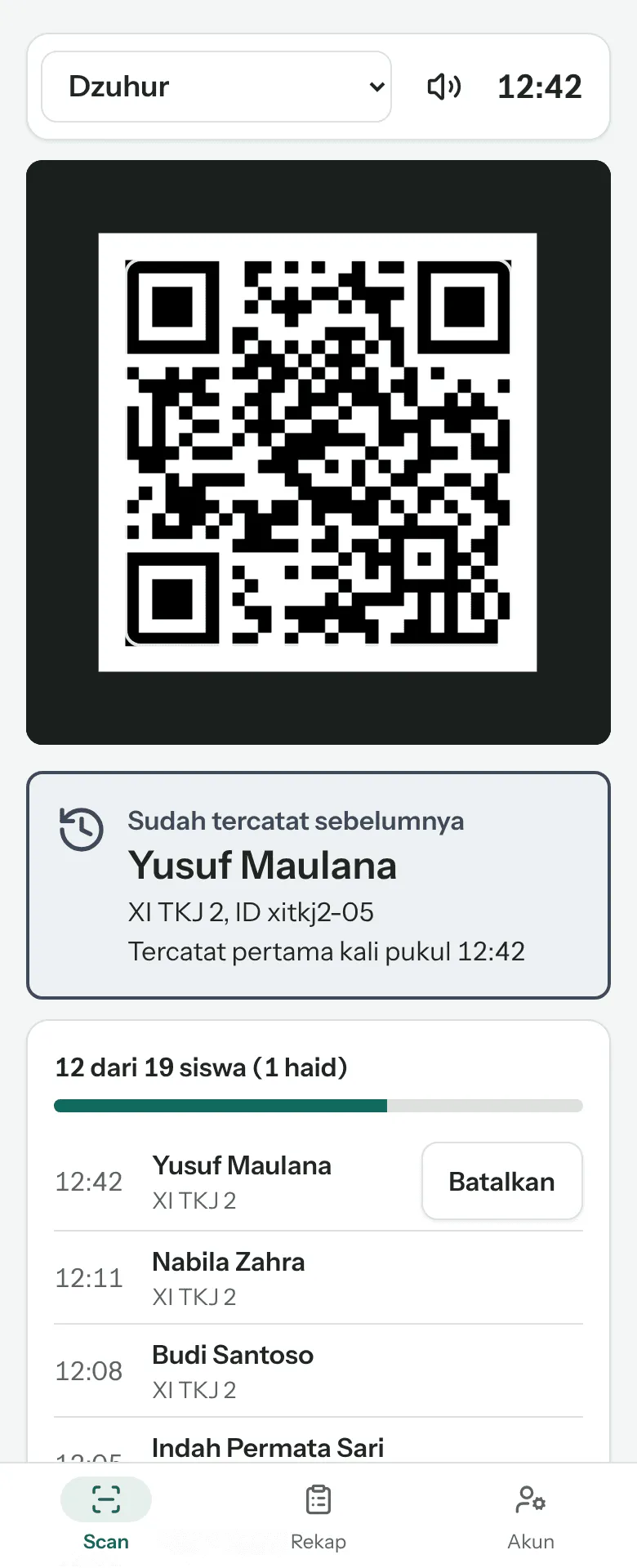
Kartu yang sama di-scan lagi untuk sholat yang sama.
Siswa itu sudah pernah dicatat untuk sholat dan tanggal yang sama. Jam yang tampil adalah jam pertama kali tercatat. Tidak ada data ganda yang dibuat.
Ditolak
Section titled “Ditolak”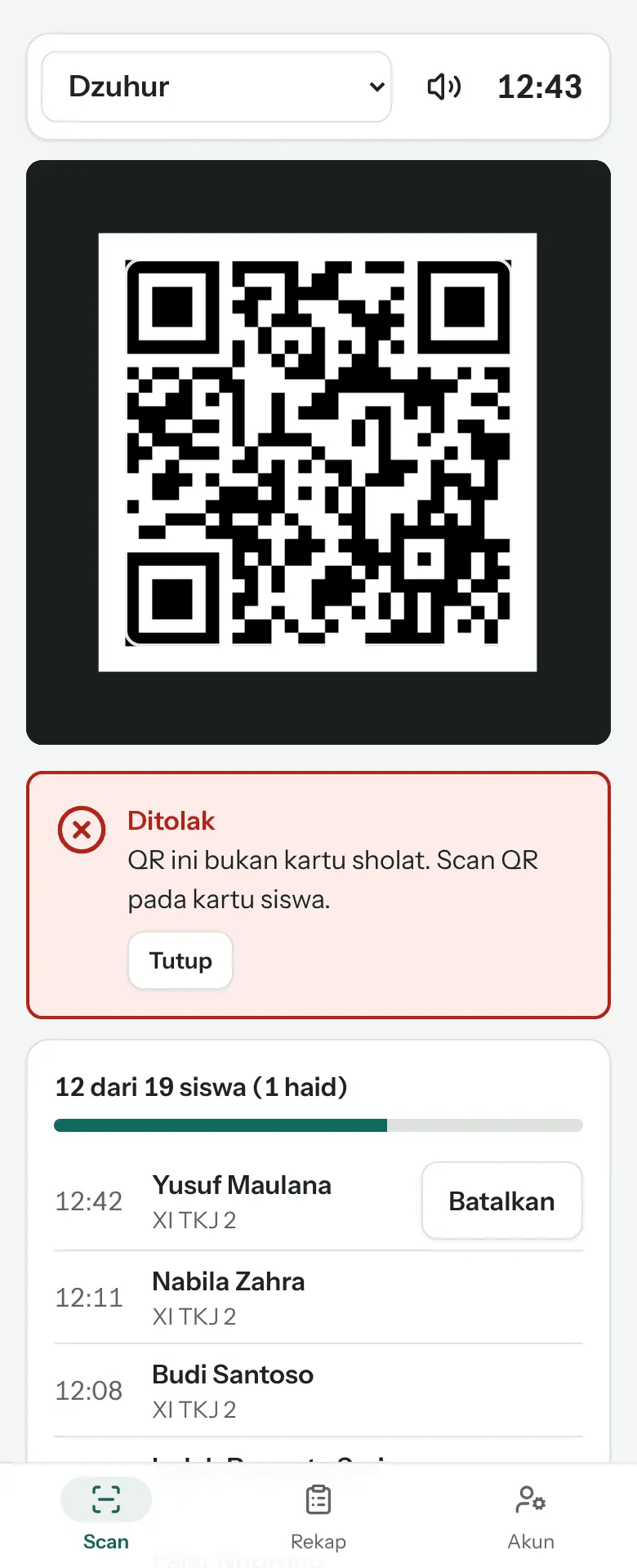
Scan ditolak. Alasan ditulis di dalam kotak.
Kotak merah bertahan sampai Anda menekan Tutup atau men-scan lagi. Alasan yang mungkin muncul:
| Pesan | Artinya | Yang dilakukan |
|---|---|---|
| QR ini bukan kartu sholat. Scan QR pada kartu siswa. | QR yang dibaca bukan kartu dari aplikasi ini. | Scan kartu siswa yang benar. |
| Kartu tidak dikenali. Kartu ini mungkin sudah diganti dengan yang baru. | Kartu lama yang sudah diterbitkan ulang. | Minta siswa memakai kartu baru. |
| (Nama) berstatus nonaktif. | Siswa dinonaktifkan oleh admin. | Hubungi admin. |
| Hari ini libur: (keterangan). | Tanggal ini terdaftar sebagai hari libur. | Tidak ada pencatatan hari ini. |
| Sholat (nama) sedang tidak dicatat. Pilih (daftar). | Admin mematikan atau meniadakan sholat itu hari ini. | Pilih sholat lain. |
| Hari ini tidak ada pencatatan sholat. | Sabtu atau Minggu. | Tidak ada pencatatan. |
| (Nama) tercatat haid pada sholat ini, tidak perlu scan. | Siswi sudah dicatat haid. | Tidak perlu scan. Kalau keliru, minta admin menghapusnya di Rekap. |
Di luar waktu
Section titled “Di luar waktu”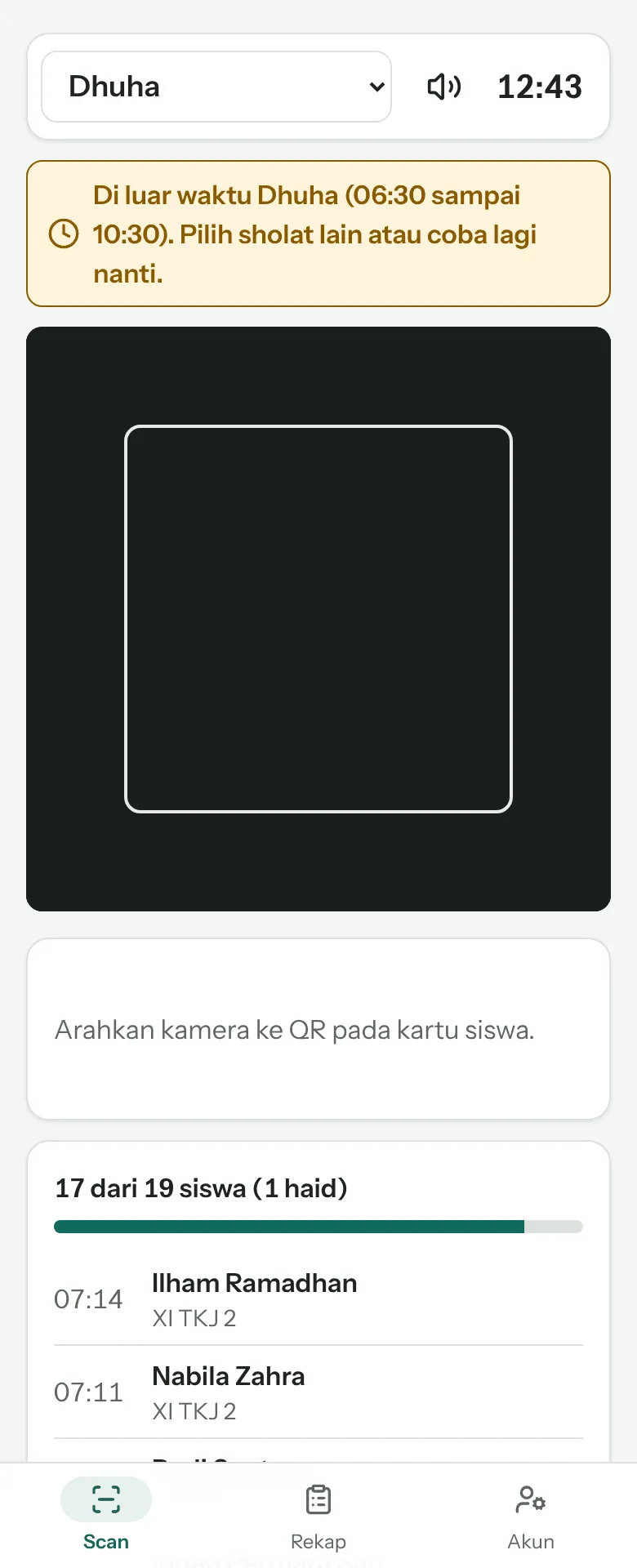
Scan dilakukan sebelum atau sesudah jendela waktu sholat.
Pesannya berbentuk: “Di luar waktu Dzuhur (11:30 sampai 14:30). Pilih sholat lain atau coba lagi nanti.” Periksa apakah Anda memilih sholat yang benar. Banner kuning dengan pesan serupa juga muncul di atas kamera selama jam sekarang di luar jendela sholat yang dipilih.
Tidak tersambung
Section titled “Tidak tersambung”Muncul “Koneksi terputus, scan ini tidak tercatat. Scan ulang setelah tersambung.” Scan itu tidak tersimpan. Pastikan HP terhubung internet lalu scan ulang. Selama offline, banner merah “Tidak ada koneksi” tampil di atas kamera.
Bunyi dan getar
Section titled “Bunyi dan getar”Tiap hasil punya nada dan getaran yang berbeda, jadi Anda bisa tahu hasilnya tanpa melihat layar:
- Nada tinggi satu kali: tercatat.
- Dua nada sama: sudah tercatat sebelumnya.
- Satu nada rendah: ditolak atau koneksi putus.
- Dua nada turun: di luar waktu.
Tombol speaker di samping jam mematikan atau menyalakan bunyi. Pilihan ini diingat di perangkat Anda. Di iPhone, sentuh layar sekali supaya bunyi diizinkan.
Progres dan scan terbaru
Section titled “Progres dan scan terbaru”Di bawah kamera ada progres seperti “12 dari 28 siswa” dan daftar 5 scan terakhir untuk sholat itu. Angka “dari” tidak menghitung siswi haid dan siswa izin, dan keterangannya ditulis di sebelahnya, misalnya “(2 haid)”. Tombol Batalkan di daftar itu dibahas di Membatalkan catatan.
Di bawahnya ada tombol Catat manual, Catat haid, dan Izin pulang.
Kalau kamera bermasalah
Section titled “Kalau kamera bermasalah”| Pesan | Penyebab | Solusi |
|---|---|---|
| Izin kamera ditolak | Browser tidak diberi izin kamera. | Buka pengaturan situs (ikon gembok di samping alamat), izinkan Kamera, tekan Coba lagi. Sementara itu pakai Catat manual. |
| Kamera butuh koneksi aman | Aplikasi dibuka lewat http://. |
Buka lewat alamat https://. |
| Kamera tidak tersedia | Tidak ada kamera, atau kamera dipakai aplikasi lain. | Tutup aplikasi lain yang memakai kamera, tekan Coba lagi. |
Designed & Developed by NoxlyDev