
Staf & undangan
Menu Staf berisi semua akun guru dan admin. Ada dua cara menambah staf: Tambah manual atau Undang lewat email.
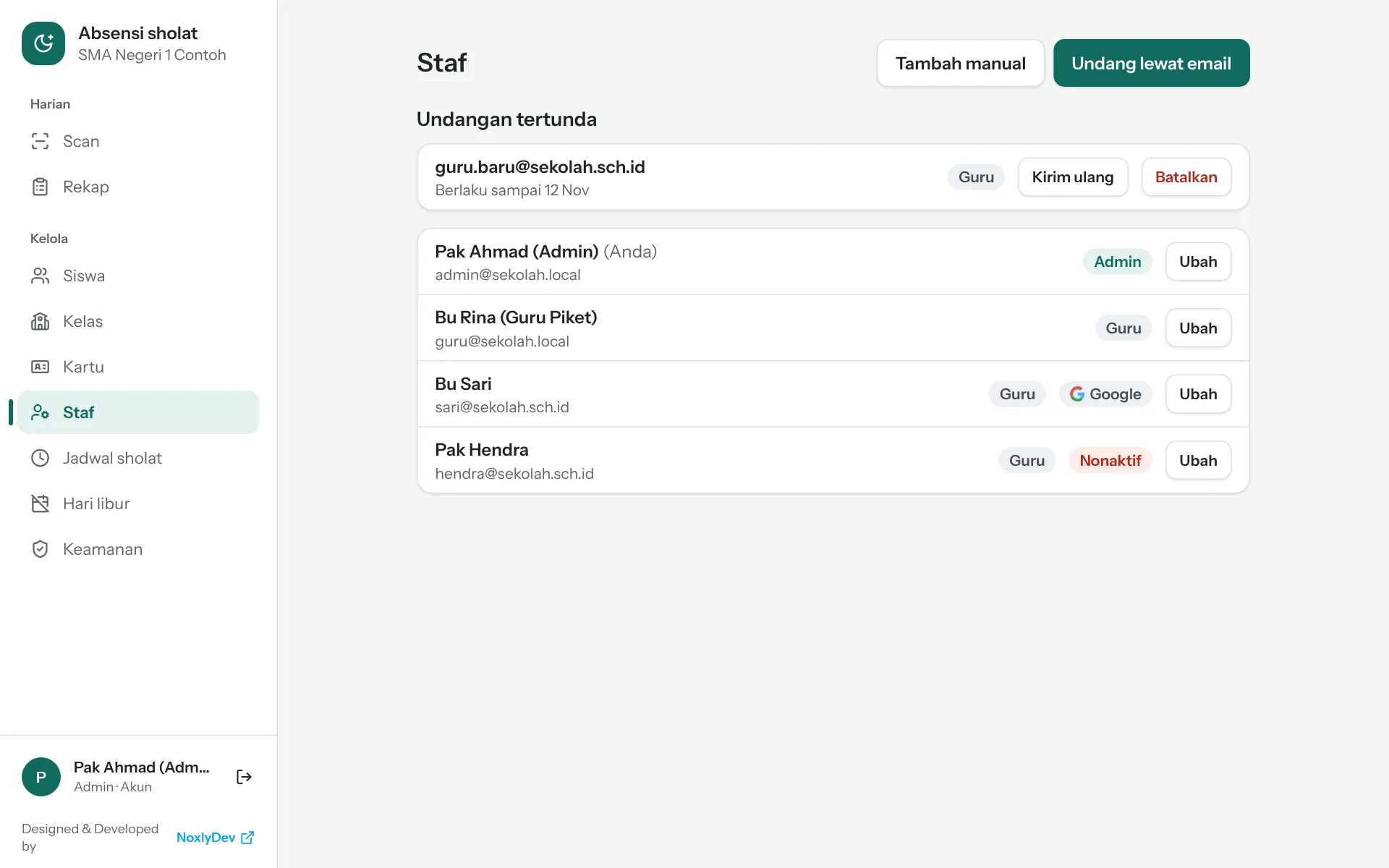
Halaman Staf.
| Peran | Bisa |
|---|---|
| Guru (scan dan rekap) | Scan, catat manual, haid, izin pulang, rekap dan ekspor, akun sendiri. |
| Admin (semua) | Semua fitur guru, ditambah menu Kelola. |
Tambah manual
Section titled “Tambah manual”- Tekan Tambah manual.
- Isi Nama, Email, Password, Peran, dan Status.
- Simpan, lalu berikan email dan password itu ke yang bersangkutan.
Password minimal 10 karakter, harus mengandung huruf dan angka. Sarankan staf menggantinya sendiri di menu Akun.
Undang lewat email
Section titled “Undang lewat email”Cara ini lebih aman karena staf tidak perlu diberi password. Syaratnya login Google sudah diaktifkan (lihat Login Google).
- Tekan Undang lewat email.
- Isi Email (akun Google penerima), Nama (opsional), dan Peran. Kalau nama dikosongkan, dipakai nama dari akun Google.
- Tekan Kirim undangan.
- Dialog hasil muncul. Kalau email SMTP sudah diatur, tertulis “Email undangan dikirim ke … Berlaku 7 hari.” Kalau belum, atau pengiriman gagal, muncul peringatan dan Anda menyalin tautan lalu mengirimnya sendiri, misalnya lewat WhatsApp.
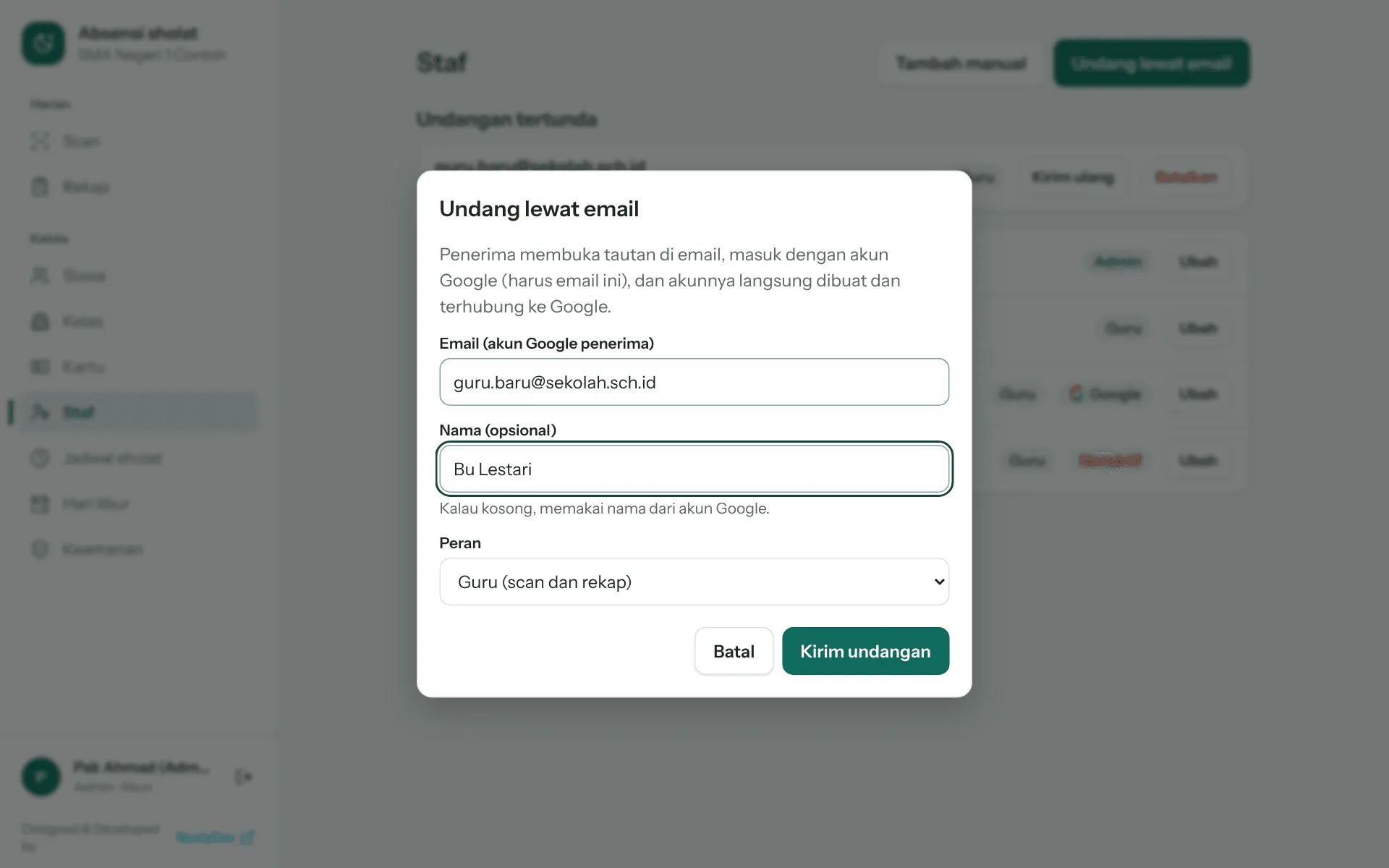
Dialog Undang lewat email.
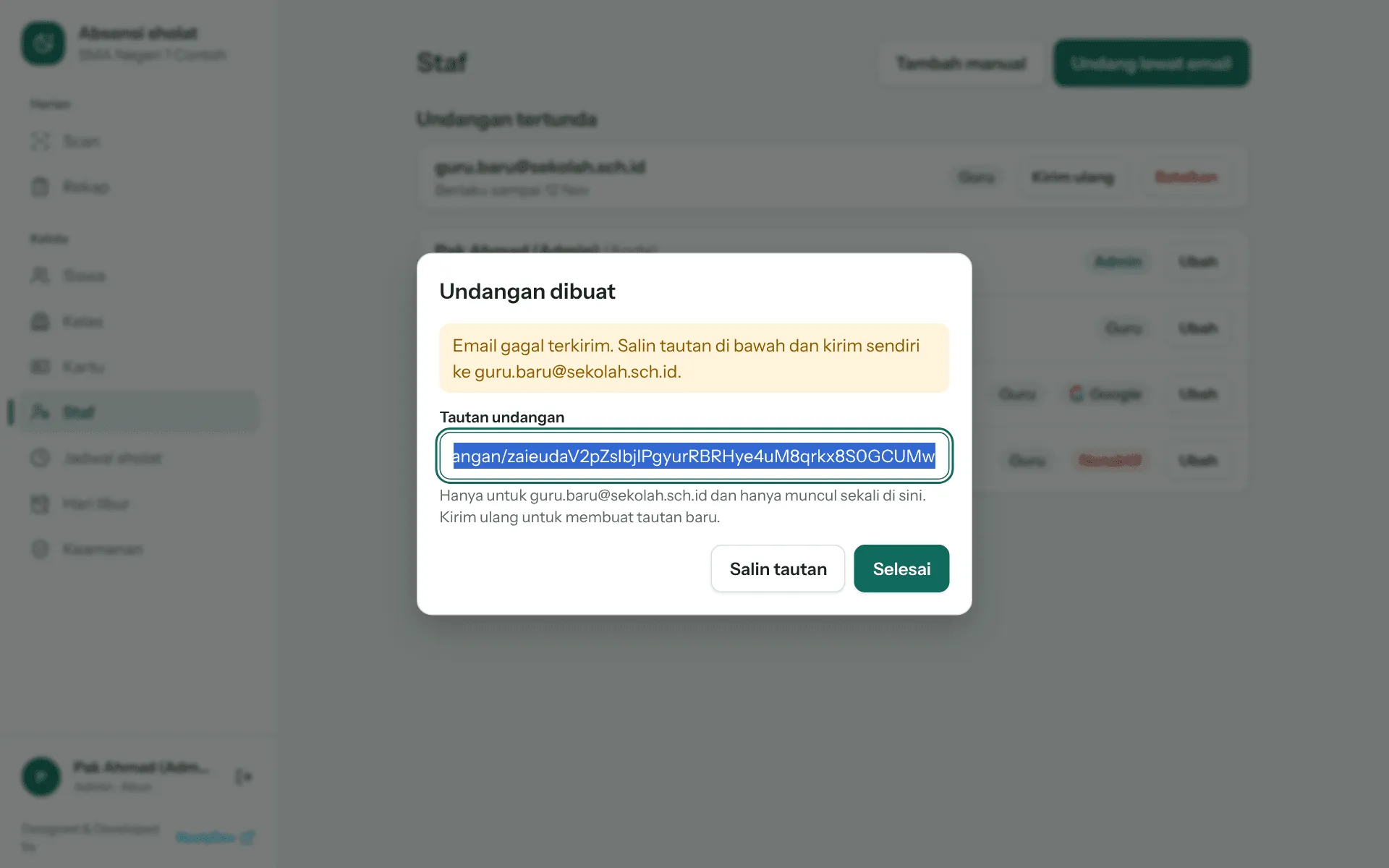
Dialog hasil undangan. Tombol Salin tautan menyalin tautannya.
Yang dilakukan penerima:
- Membuka tautan undangan. Muncul halaman “Anda diundang”.
- Menekan Lanjutkan dengan Google, lalu memilih akun Google dengan email yang sama dengan yang diundang.
- Akun staf langsung dibuat dan terhubung ke Google. Berikutnya cukup Masuk dengan Google.
Ketentuan undangan:
- Berlaku 7 hari, hanya untuk satu orang, dan sekali pakai.
- Satu email hanya punya satu undangan aktif. Mengundang ulang mengganti tautan lama.
- Di bagian Undangan tertunda Anda bisa Kirim ulang atau Batalkan undangan. Yang kedaluwarsa diberi label “Kedaluwarsa”.
- Kalau email itu sudah terdaftar sebagai staf, undangan ditolak.
- Akun dari undangan awalnya tanpa password. Staf bisa membuatnya di menu Akun.
Mengubah staf
Section titled “Mengubah staf”Tekan Ubah pada staf untuk mengganti nama, email, peran, atau status. Isi Password baru hanya kalau ingin mengatur ulang password (misalnya staf lupa password). Semua sesi staf itu ikut keluar.
- Putuskan (di samping email Google staf): melepas akun Google staf. Kalau staf belum punya password, ia terkunci sampai Anda mengatur ulang password atau mengundangnya lagi.
- Nonaktif: staf tidak bisa masuk, sesinya dicabut, tapi catatan sholat yang ia buat tetap ada. Ini lebih disarankan daripada menghapus.
- Hapus: akun dihapus. Catatan sholat yang pernah ia buat tidak ikut terhapus.
Designed & Developed by NoxlyDev